Accessで作られた社内システムは、長く使われているほど業務に深く入り込んでいます。最初は小さな管理表だったものが、入力フォーム、集計クエリ、帳票、Excel出力、VBA処理を足しながら、いつの間にか重要な業務システムになっていることも少なくありません。
そのため、Webシステムへ移行するときに「今のAccessをそのままWebに作り直す」と考えると、失敗しやすくなります。古い画面や使われていない帳票まで再現してしまい、費用も期間も膨らむためです。
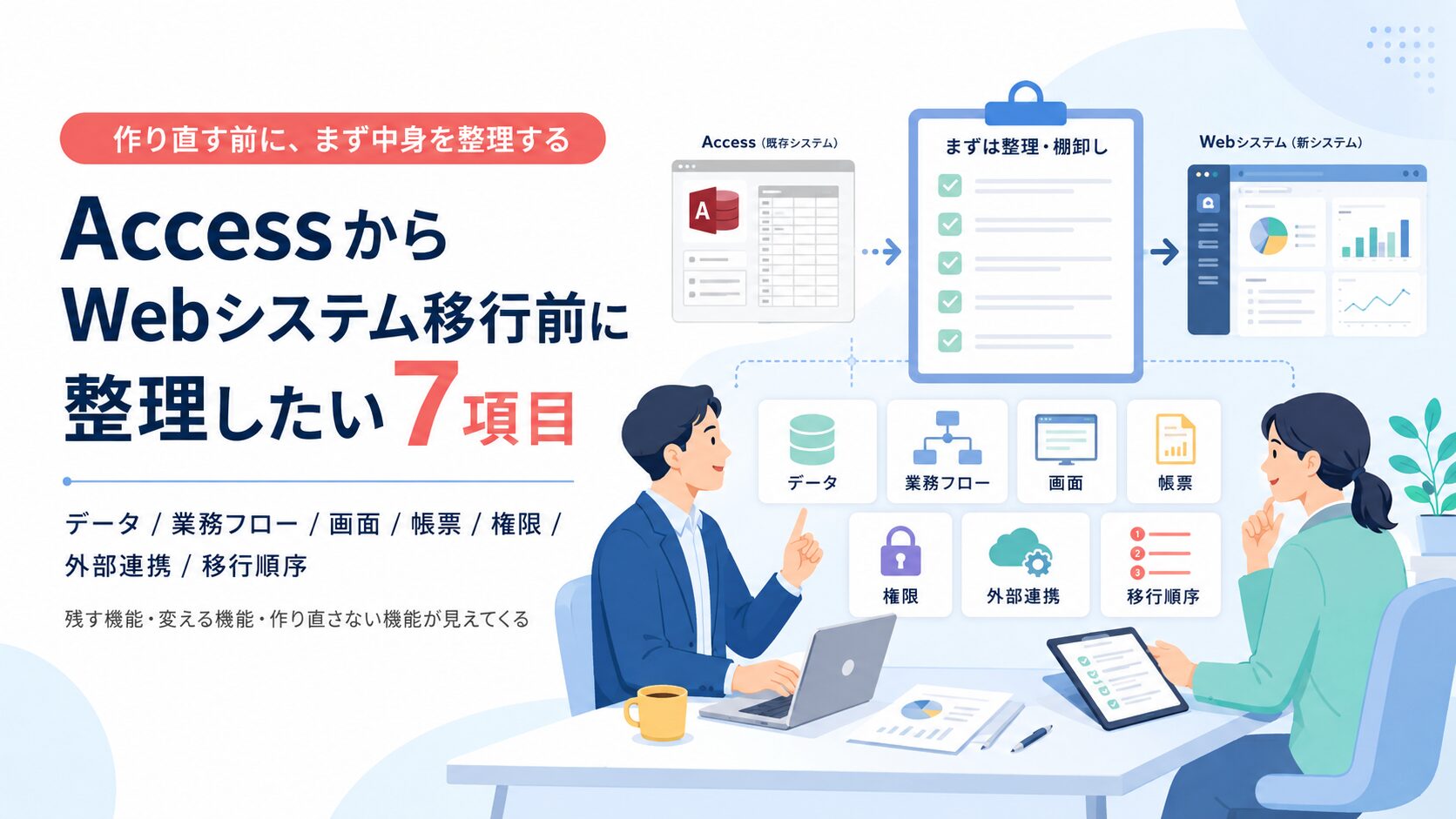
この記事では、AccessからWebシステムへ移行する前に整理したい7つの項目を、業務担当者が確認しやすい順に説明します。
AccessをそのままWeb化しようとすると失敗しやすい
Accessの難しさは、データベース、画面、帳票、処理ロジックが1つのファイルや運用の中にまとまりやすい点にあります。
テーブルには顧客や受注のデータが入り、フォームでは入力や検索を行い、クエリで集計し、レポートやExcelで出力する。さらにVBAで細かな自動処理が追加されていることもあります。
この状態をそのままWebシステムに置き換えようとすると、まず「何が本当に必要なのか」が分かりにくくなります。10年前に作った帳票が残っているだけなのか、今も月次処理で必ず使っているのか。画面上のボタンが現場で使われているのか、誰も触っていないのか。ここを確認しないまま作り直すと、不要な機能まで新システムに持ち込むことになります。
また、Accessの使い方は会社ごとにかなり違います。1人が月1回だけ使う集計ツールもあれば、複数人が毎日入力する基幹寄りの業務アプリもあります。MicrosoftのAccess仕様では、Accessデータベースの総サイズには2GBの上限がありますが、容量だけで移行を決めるのは早計です。利用人数、更新頻度、保守体制、外部連携まで含めて判断する必要があります。
Web化の目的は、Accessの見た目を再現することではなく、今の業務に必要な仕組みへ整理し直すことです。
移行前に整理したい7つの項目
Access移行の相談前には、最低限次の7項目を整理しておくと、要件定義や見積もりの精度が上がります。
1. どのテーブルに何のデータが入っているか
最初に見るべきなのはデータです。テーブル名だけでなく、各項目が何を意味しているのか、どの項目が必須なのか、同じデータが重複していないかを確認します。
たとえば顧客マスタに同じ会社名が複数登録されていたり、古い担当者名が残っていたりする場合、そのままWebシステムへ移すと新しい環境でも同じ問題を引き継ぎます。移行前に、マスタ、履歴、作業用データ、不要データを分けておくことが重要です。
Accessの容量が大きくなっている場合も、単純に「データが多い」と見るのではなく、添付ファイル、古い履歴、使われていない一時テーブルなどを確認します。
2. 実際の業務フローとAccess上の処理が合っているか
次に、Access上の処理と実際の業務フローが一致しているかを確認します。画面上では受注入力から帳票出力まで完結しているように見えても、実際には途中でExcelに転記したり、メールで確認したり、紙のチェック表を使っていたりすることがあります。
Webシステムに移行するなら、入力、確認、承認、修正、出力の流れを現場の実態に合わせて整理する必要があります。Accessの中だけを見ると、業務の例外処理を見落としやすくなります。
特に注意したいのは、「担当者が覚えているだけのルール」です。たとえば、特定の取引先だけ納期計算が違う、ある商品だけ手入力で調整する、といった運用はシステム化の前に明文化しておく必要があります。
3. 画面は再現ではなく役割で分ける
Accessのフォームは、長く使ううちに1つの画面へ多くの役割が詰め込まれがちです。入力、検索、印刷、集計、管理者向け修正が同じ画面に混在していることもあります。
Webシステムでは、画面をそのまま再現するより、「誰が、何を判断するために使う画面か」で分けたほうが整理しやすくなります。
- 入力担当者が日々登録する画面
- 管理者が内容を確認・承認する画面
- 過去データを検索する画面
- マスタを管理する画面
- 帳票やCSVを出力する画面
このように役割で分けると、不要なボタンや古い項目を残す必要があるか判断しやすくなります。Accessの画面を見た目どおりに作るのではなく、業務上の役割へ分解することが大切です。
4. 帳票とExcel出力の使い道を確認する
AccessのレポートやExcel出力は、移行時に見落としやすい部分です。帳票は見た目の再現に時間がかかる一方で、実際には使われていないものもあります。
まず、帳票や出力ファイルを次のように分けます。
- 社内確認用
- 顧客や取引先への提出用
- 会計ソフトや別システムへの取込用
- 保管・監査用
- すでに使われていないもの
特に注意が必要なのは、ExcelやCSVが別システムへの取込に使われている場合です。人が見るだけの帳票なら見た目を変えられることもありますが、取込用ファイルは列順や項目名が変わると後続処理が止まる可能性があります。
帳票は「同じ見た目で作るか」よりも、「誰が何のために使っているか」を先に確認します。
5. 利用者と権限を洗い出す
Access運用では、共有フォルダ上のファイルを複数人で使っていたり、同じWindowsアカウントや共通パスワードで操作していたりすることがあります。Webシステムへ移行する場合は、利用者と権限を整理し直す必要があります。
最低限、次の権限を分けて確認します。
- 閲覧できる人
- 新規登録できる人
- 修正できる人
- 削除できる人
- 承認できる人
- マスタを管理できる人
たとえば、入力担当者が過去の確定データまで自由に修正できる状態だと、後から数字が変わっても原因を追いにくくなります。Web化を機に、部署、役職、拠点ごとに必要な権限を整理しておくと、運用後のトラブルを減らせます。
6. 他システムやファイルとの連携を確認する
Accessは単体で動いているように見えても、実際にはExcel、CSV、会計ソフト、販売管理システム、メールなどとつながっていることがあります。
たとえば、Accessから出力したCSVを別システムへ取り込んでいる場合、Web化後も同じ形式が必要かもしれません。逆に、手作業でExcelへ転記していた部分は、Web化を機に自動化できる可能性もあります。
確認したいのは、入力元と出力先です。
- どこからデータを取り込んでいるか
- どこへデータを出しているか
- ファイル形式は何か
- 手動作業か、自動処理か
- ファイル名や列順に固定ルールがあるか
Accessの中だけを見ていると、周辺業務を見落とします。Webシステムへ移行する前に、データの出入りを一覧にしておくと安全です。
7. 一度に移すか、段階的に移すか
AccessからWebシステムへの移行は、必ずしも一度に全部作り直す必要はありません。業務リスクが高い部分から段階的に移すほうが現実的な場合もあります。
たとえば、まずデータ管理部分だけを整理し、入力画面は重要な業務から順にWeb化する方法があります。あるいは、現行Accessを一定期間残しながら、新しいWebシステムと並行稼働させることもあります。
段階移行を考えるときは、次の観点で優先順位を決めます。
- 毎日使う業務か
- 止まると影響が大きいか
- 手作業や転記が多いか
- 修正依頼が多いか
- データ量や利用人数が増えているか
一括移行は分かりやすい一方で、要件漏れがあると影響も大きくなります。現場への負担を抑えるなら、段階移行も検討する価値があります。
移行相談前に用意しておくと話が早い資料
開発会社や外部パートナーに相談するとき、Accessファイルだけを渡しても、業務の全体像は伝わりません。ファイルの中身を解析することはできても、どの画面が重要で、どの帳票が使われていて、どの処理が現場で困っているのかは分からないためです。
相談前には、次の資料を用意しておくと話が進みやすくなります。
- テーブル一覧
- フォーム一覧
- 帳票・Excel出力一覧
- 利用者と権限の一覧
- 毎日、毎月の業務フロー
- 現在困っていること
- 絶対に止められない作業
完璧な資料である必要はありません。むしろ最初は、画面キャプチャに「誰が使う」「いつ使う」「困っていること」を書き添えるだけでも役に立ちます。
重要なのは、Accessの機能一覧ではなく、業務上の重要度を伝えることです。これがあると、移行対象、優先順位、段階移行の可否を判断しやすくなります。
 tomo
tomo「絶対に止められない作業」を明確にしておくと、テスト観点を作成しやすくなりますのでお勧めです!
Web化しないほうがよいケースもある
Accessを使っているからといって、必ずWebシステムへ移行すべきとは限りません。利用者が少なく、データ量も少なく、改修頻度も低く、現在の運用が安定しているなら、すぐにWeb化しない判断もあります。
たとえば、1人だけが月1回使う集計ツールで、保守できる担当者もいる場合、大きな費用をかけてWeb化する優先度は高くないかもしれません。この場合は、バックアップ方法を整える、不要データを削除する、テーブルと画面を分けるなど、Accessのまま改善する選択肢もあります。
一方で、複数人が同時に使う、拠点をまたいで利用する、担当者が退職して修正できない、重要データを扱う、外部システム連携が増えている場合は、Web化や別基盤への移行を検討する価値があります。
Web化は目的ではなく手段です。今の困りごとがAccessの整理で解決できるのか、Webシステムに移すべきなのかを分けて考えることが大切です。
まとめ
AccessからWebシステムへ移行するときは、既存の画面や帳票をそのまま作り直すのではなく、まず中身を整理することが重要です。
確認したいのは、データ、業務フロー、画面、帳票、権限、外部連携、移行順序の7つです。ここを整理すると、残す機能、変える機能、作り直さない機能が見えやすくなります。
Accessは古いからすぐ捨てる、という話ではありません。長く使われてきた仕組みほど、現場の業務を支えている部分があります。だからこそ、Web化の前に棚卸しを行い、必要な業務を無理なく引き継げる形に整えることが、移行失敗を避ける第一歩になります。