CodexからTickTickにタスクを追加したり、確認したりできるようにしたい。そう思って調べてみると、GitHubからMCPサーバーを入れる方法など、いくつかの手順が出てきます。
ただ、現在はTickTickが公式のRemote MCPを提供しています。自分でMCPサーバーを用意しなくても、Codexから公式MCPへ直接接続できます。
この記事では、Codex CLIにTickTick MCPを登録し、OAuth認証を行うところから、実際にTickTickのタスクへアクセスできることを確認するところまで順番に紹介します。
CodexとTickTickは公式Remote MCPで直接連携できる
現在、TickTickは公式Remote MCPを提供しています。CodexからTickTickへ接続する場合、使用するMCPサーバーURLは次のとおりです。
https://mcp.ticktick.com
TickTick公式MCPはRemote MCPとして提供され、Streamable HTTPに対応しています。そのため、公式MCPを利用する目的でGitHubからコミュニティ製MCPをcloneし、自分のPC上でMCPサーバーを起動する必要はありません。
 tomo
tomo過去に公開されたTickTick連携の記事では、公式MCPが存在しなかった時期の方法としてコミュニティ製MCPをローカル実行する構成が紹介されていることがあります。
現在もそうしたMCPが利用できないという意味ではありませんが、TickTick公式MCPを使うのであれば、公式のRemote MCPへ直接接続するのがシンプルです。
認証方式はOAuthとBearer Tokenが公式にサポートされています。
本記事では、接続からタスク操作まで実動作を確認できたOAuthを使います。Bearer TokenについてはTickTickとCodexの双方に公式の対応情報がありますが、本記事の環境では実動作を確認していません。
TickTick公式MCPをCodexへ登録してOAuth認証する
Codex CLIからTickTick公式MCPを登録するには、次のコマンドを実行します。
codex mcp add ticktick --url https://mcp.ticktick.comこのコマンドはTickTick公式がCodex CLI向けに案内している登録方法です。実行するとCodex側でOAuth対応が検出され、ブラウザで認証するための案内が表示されます。
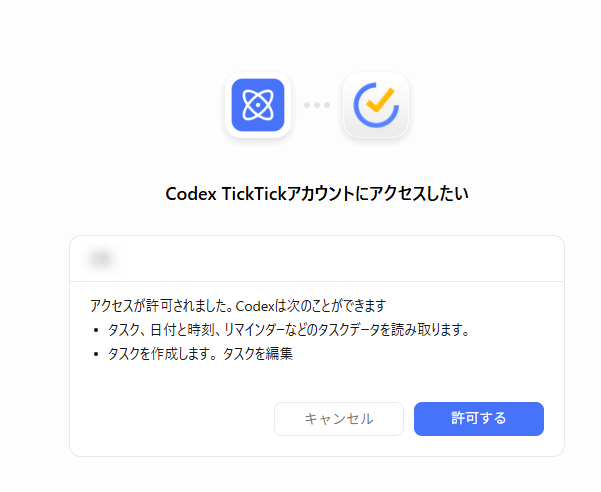
表示された案内に従ってブラウザを開き、TickTickへサインインしてアクセスを認可します。認証が終わったらCLIへ戻り、ログイン成功を示すメッセージが出ていることを確認します。
Codex Appで登録する場合
ちなみに、Codex Appを利用する場合、TickTick公式では次の手順が案内されています。
- Settingsから「MCP Servers」を開く
- 「Add Server」を選ぶ
- 接続方式に「Streamable HTTP」を選ぶ
- URLに
https://mcp.ticktick.comを設定する - 保存後に「Authenticate」を実行する
- ブラウザでTickTickのOAuth認証を完了する
コマンドラインでの操作に不安があるかたは、Codex Appでの接続設定をお勧めします。
接続状態を確認する
OAuth認証が終わったら、MCPサーバーがCodex側でどのように登録されているかを確認します。次のコマンドを実行してください。
codex mcp list一覧の中から ticktick を探し、少なくとも次の3点を確認します。
- URLが
https://mcp.ticktick.comになっている - サーバーが有効な状態になっている
- 認証方式がOAuthとして認識されている
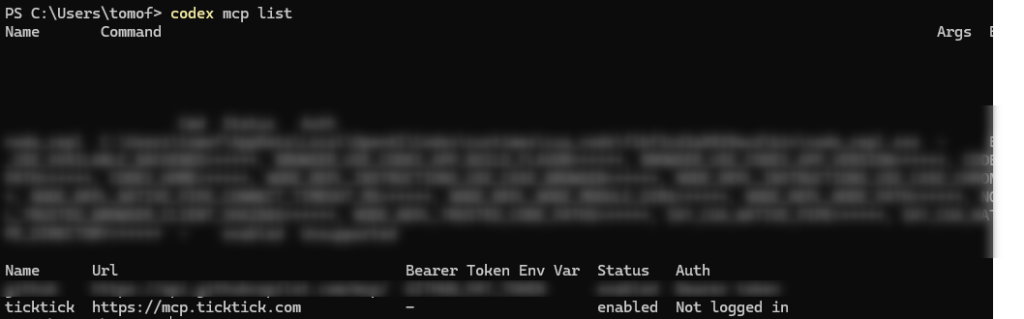
ここまで確認できれば、CodexへのMCP登録と認証状態は確認できます。
続けて安全な読み取り操作を行い、E2Eで接続できているか確認します。
接続後にTickTickのタスクへアクセスできるか確認する
接続できたか確認するなら、まずTickTickにあるタスクを1件読み取ってみるのが簡単です。
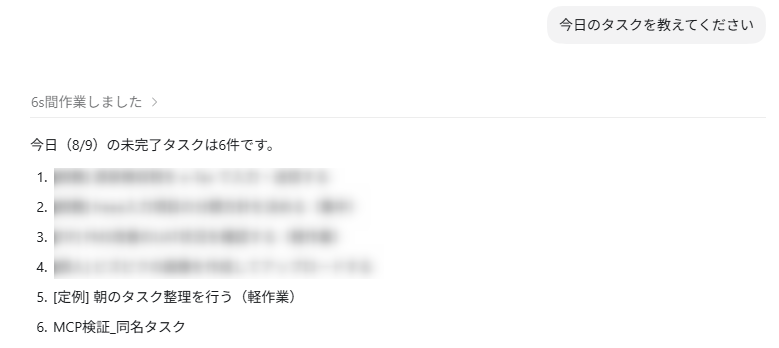
Codexから「今日のタスクを確認する」「○○リストの未完了タスクを確認する」といった形で依頼し、TickTickに登録してあるタスクが返ってくれば、MCP経由でデータへアクセスできています。
読み取りまで確認できたら、必要に応じてテスト用のタスクを作成してみます。今回は保存先のリスト、日時、優先度を指定したタスクを作成し、その後の読み取りでも指定内容を確認できました。タスクを完了状態へ変更する操作も行えます。
なお、日時はUTCで返る場合があります。たとえば日本時間の09:30はUTCでは00:30です。時刻がずれて見える場合は、まずタイムゾーンを確認してください。指定時刻と違って見える場合は、不具合と判断する前にUTCへの変換を確認してください。
まとめ
CodexとTickTickを連携するなら、現在はTickTick公式Remote MCP https://mcp.ticktick.com をCodexへ直接登録できます。公式MCPを使う目的で、コミュニティ製MCPをローカル構築する必要はありません。
Codex CLIでは、次の流れで接続を確認できます。
codex mcp add ticktick --url https://mcp.ticktick.comで公式MCPを登録する- ブラウザでTickTickのOAuth認証を完了する
codex mcp listでURL・有効状態・OAuth認証を確認する- 安全なテスト対象からタスクを読み取り、実データへアクセスできるか確認する
 tomo
tomo本記事の環境では、読み取りに加えてタスクの作成・再取得・完了まで利用できました。まずはOAuthで公式MCPを登録し、codex mcp list と安全な読み取り操作の2段階で接続状態を確かめるのが分かりやすい進め方です。